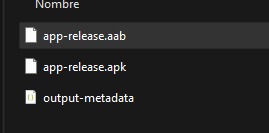
Una vez que has desarrollado tu aplicación, el siguiente paso es compilarla y firmarla para distribuirla. En este artículo, te explico como es el proceso de generación y firma de una APK usando Ionic.
Pasos para generar y firmar una APK en Ionic
1. Instalación de dependencias
El primer paso es asegurarse de que todas las dependencias necesarias están instaladas en tu proyecto Ionic. Para ello, abre una terminal y ejecuta el siguiente comando para instalar los módulos necesarios:
npm install
Esto asegurará que todas las dependencias listadas en el archivo package.json se instalen correctamente.
2. Instalación del plugin de Android para Capacitor
Capacitor es la herramienta de Ionic para interactuar con las funcionalidades nativas del dispositivo. Para añadir soporte para Android, necesitas instalar el paquete @capacitor/android. Ejecuta el siguiente comando en tu terminal:
npm install @capacitor/android
3. Instalación de Android Studio
Si aún no tienes instalado Android Studio, debes descargarlo e instalarlo. Android Studio es el entorno de desarrollo integrado (IDE) oficial para el desarrollo de aplicaciones Android y proporciona todas las herramientas necesarias para compilar y firmar tu APK.
Puedes descargar Android Studio desde su página oficial.
4. Abrir el proyecto en Android Studio
Una vez que tienes Android Studio instalado, necesitas abrir tu proyecto Ionic en Android Studio para compilar y firmar la APK. Usa el siguiente comando para abrir el proyecto directamente desde la terminal:
npx cap open android
Esto abrirá Android Studio con el proyecto Android generado por Capacitor. Una vez se abra, android studio comenzará a analizar el proyecto y debes esperar a que finalice, puedes seguir el proceso abajo a la derecha.
5. Generar la APK
Ahora crearemos la APK en android studio de la siguiente forma:
-
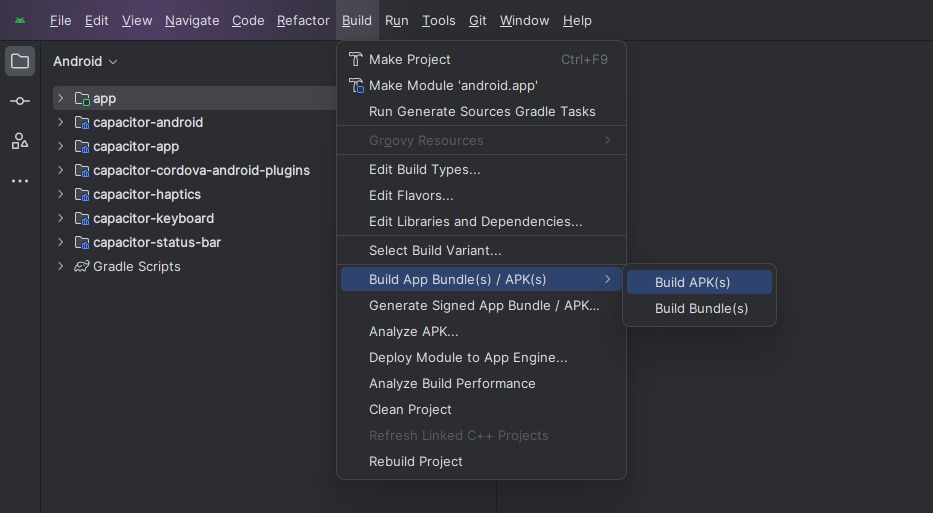
Ve a Build en la barra de menú.
-
Selecciona Build Bundle(s) / APK(s).
-
Luego selecciona Build APK(s).
-
Android Studio comenzará a compilar tu aplicación y, al finalizar, podrás encontrar la APK en el directorio app/build/outputs/apk.
-
Por último, cuando android studio termine el proceso, se notificará abajo a la derecha de esta forma
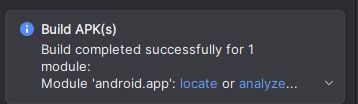
Encontraremos el archivo .apk en la siguiente ruta: android/app/build/outputs/apk/debug
El archivo .apk se utiliza para instalar aplicaciones directamente en dispositivos Android, no será el que utilizaremos para subir nuestra aplicación a la Play Store, para ello utilizaremos el .abb, que te explico como generarlo en el siguiente punto.
6. Firmar la APK
Para poder distribuir tu APK, necesitas firmarla con una clave de firma. Android Studio facilita este proceso:
- Ve a Build en la barra de menú.
- Selecciona Generate Signed Bundle / APK....
- Sigue las instrucciones para crear una nueva clave de firma o usa una existente. (Guarda bien tu firma generada, ya que la necesitarás si quieres en un futuro actualizar tu aplicación en la Play Store)
- Selecciona el tipo de APK que deseas generar (por lo general, release para distribución).
- Completa los campos requeridos y finaliza el proceso.
- Una vez terminado el proceso, como anteriormente, habrá que esperar a que android studio termine con el proceso, se te notificará abajo a la derecha.
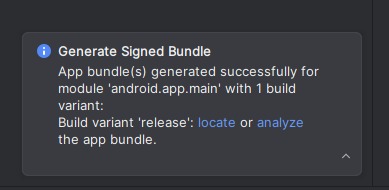
Encontraremos el archivo .abb en la siguiente ruta: android/app/release. El archivo.abb será el que utilicemos para subir nuestra aplicación a la Play Store.